TUTORIAL

如何使用图片编辑功能

使用指南:
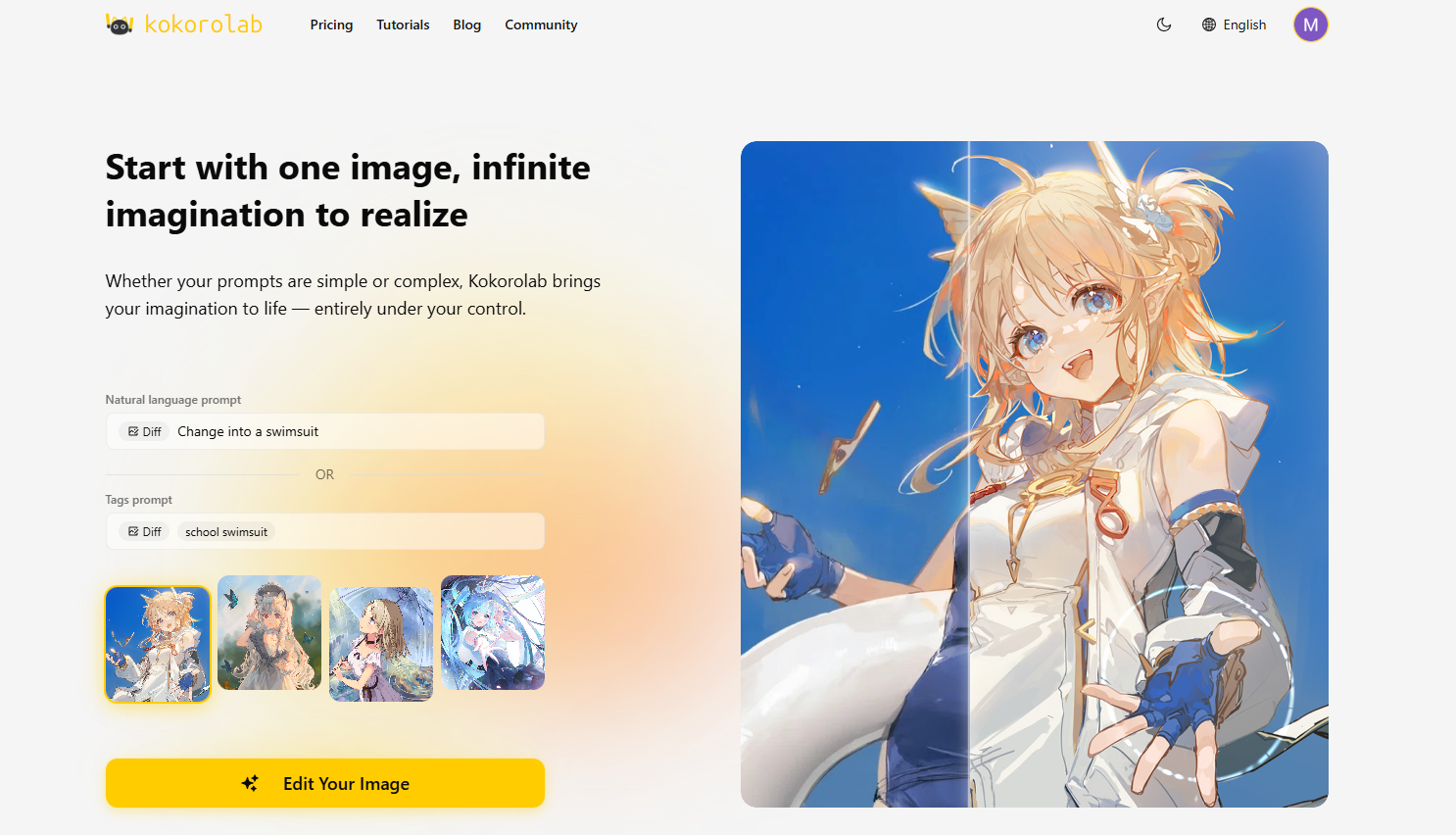
首先从主页进入图片编辑功能,请先确保您已经注册并登录kokorolab:
Tutorial intro
我们有图片编辑和图片差分两种模式,接下来会为您一步步展示如何使用这两个功能:

图片编辑功能

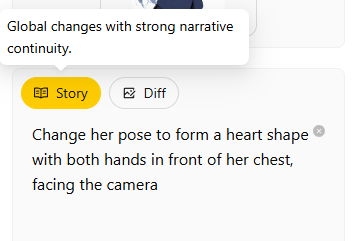
图片编辑功能指的是输入提示词,可以让整个画面都发生合理的变化。
Tutorial step 2
选择模型为kokorolab,生成类型为story mode,上传您的角色原图,在prompt区域输入提示词:
Change her pose to form a heart shape with both hands in front of her chest, facing the camera
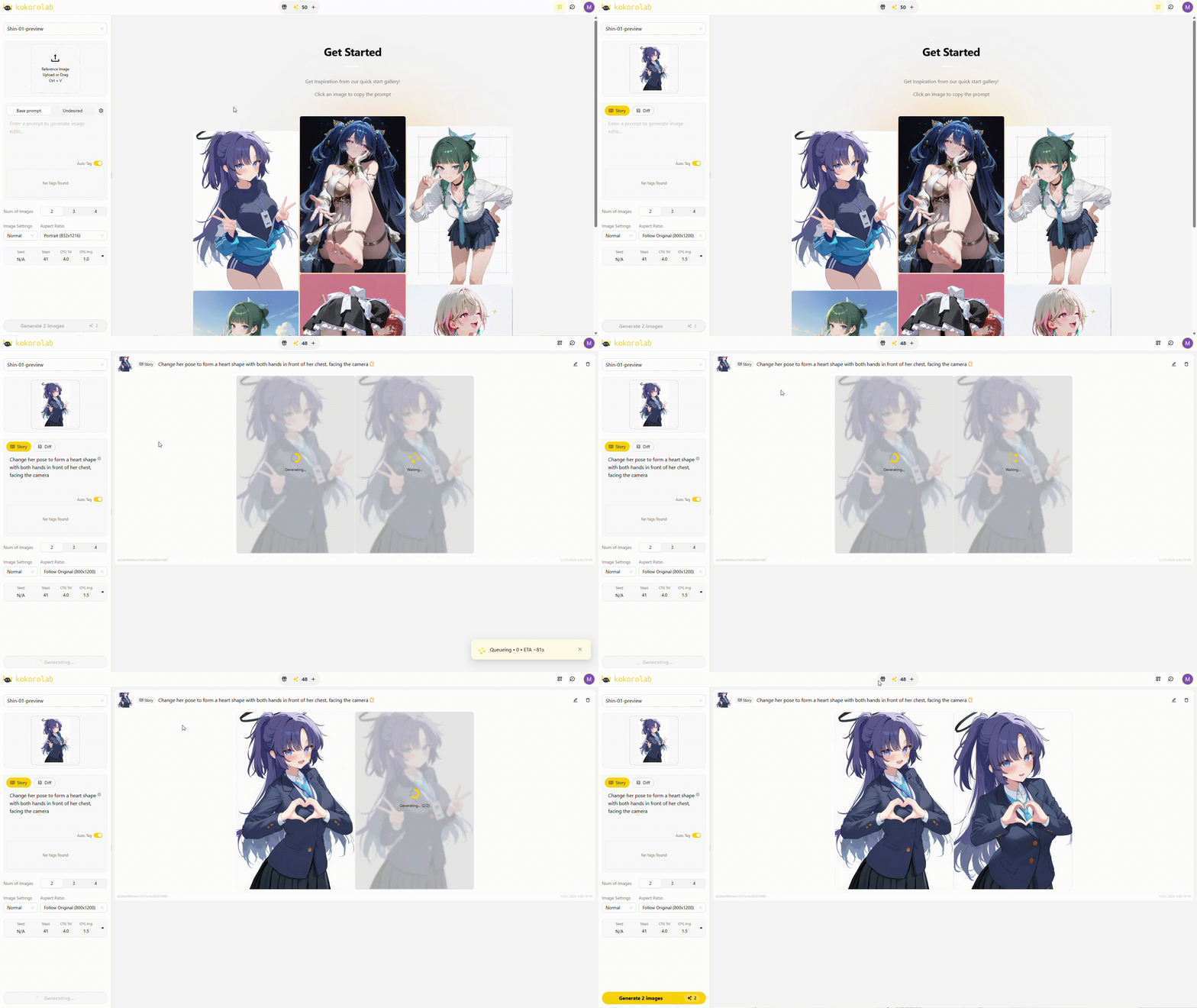
按下生成按钮,您将看到模型开始任务!
Tutorial step 3
看,您和kokorolab一起完成了画面,让它从想象变成了真实。
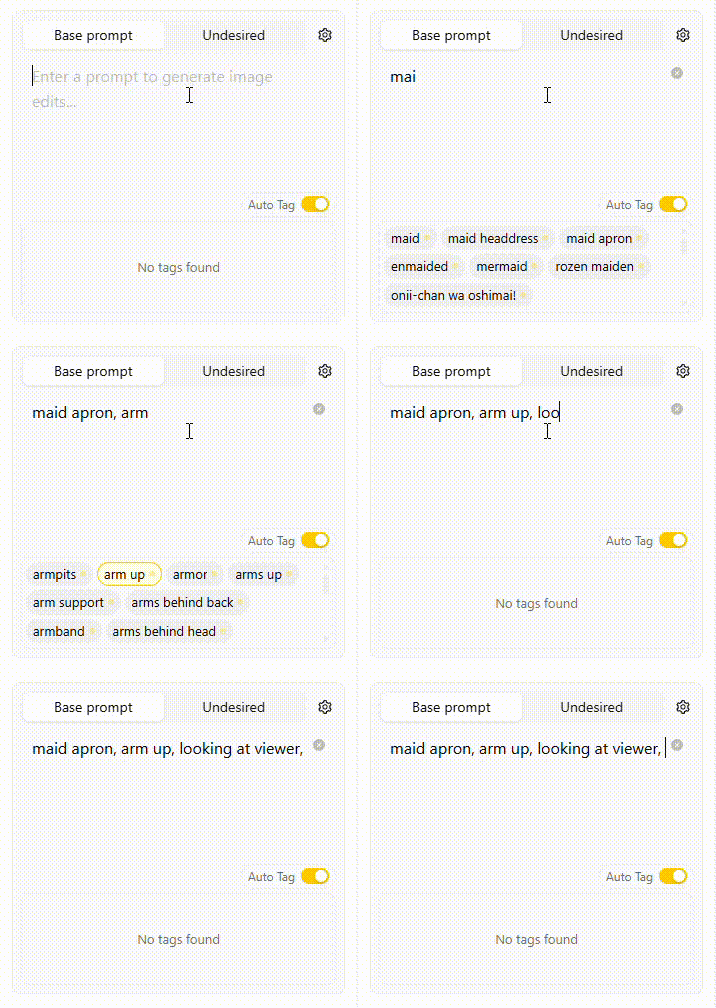
接下来,我们来试试一种特别的提示词输入方式——tag:
Tutorial variation 3
这是一种kokorolab的特殊支持方式,您不需要绞尽脑汁思考如何精准的描述动作,只需要输入改变相关的tag,我们也可以精确的生成!比如:v-gesture
Tutorial variation 3

图片差分功能

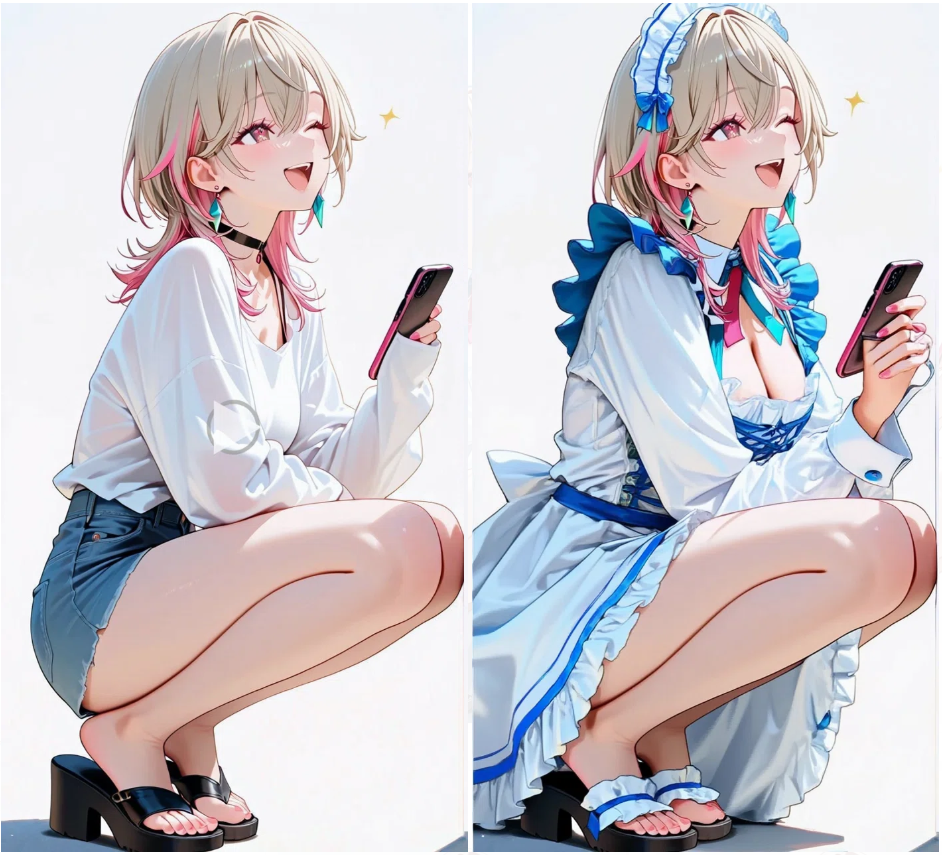
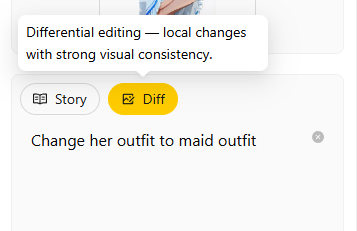
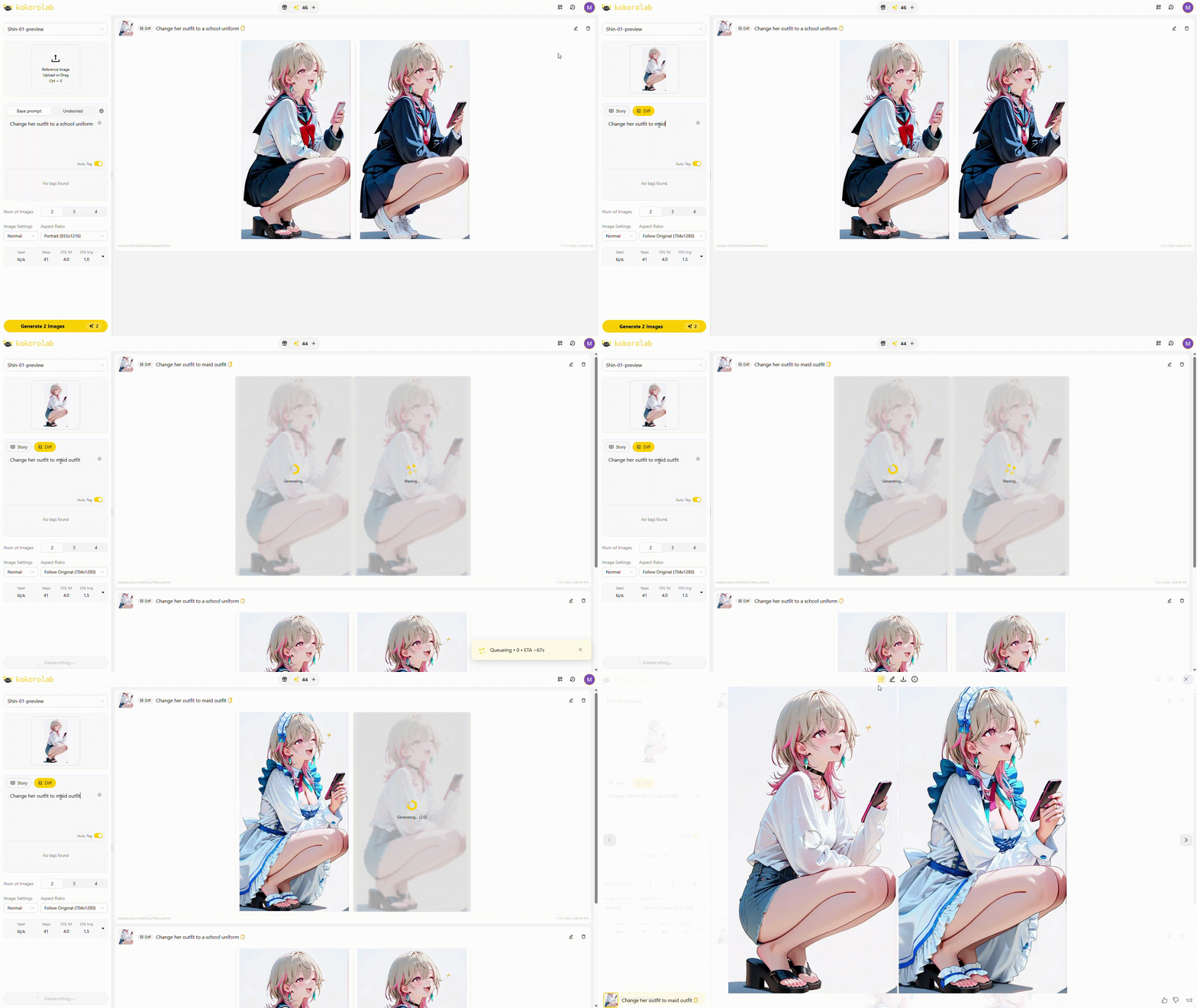
使用差分功能,您可以精准的控制变化的元素,画面可以仅仅改变您要求的部分,而保持其他元素不变!
选择生成模式为差分,您将看到在提示词前面的模式标签,这意味着我们的模型将更加精准的控制画面中改变的部分
Tutorial variation 1
让我们试试这个prompt:
Change her outfit to a school uniform.
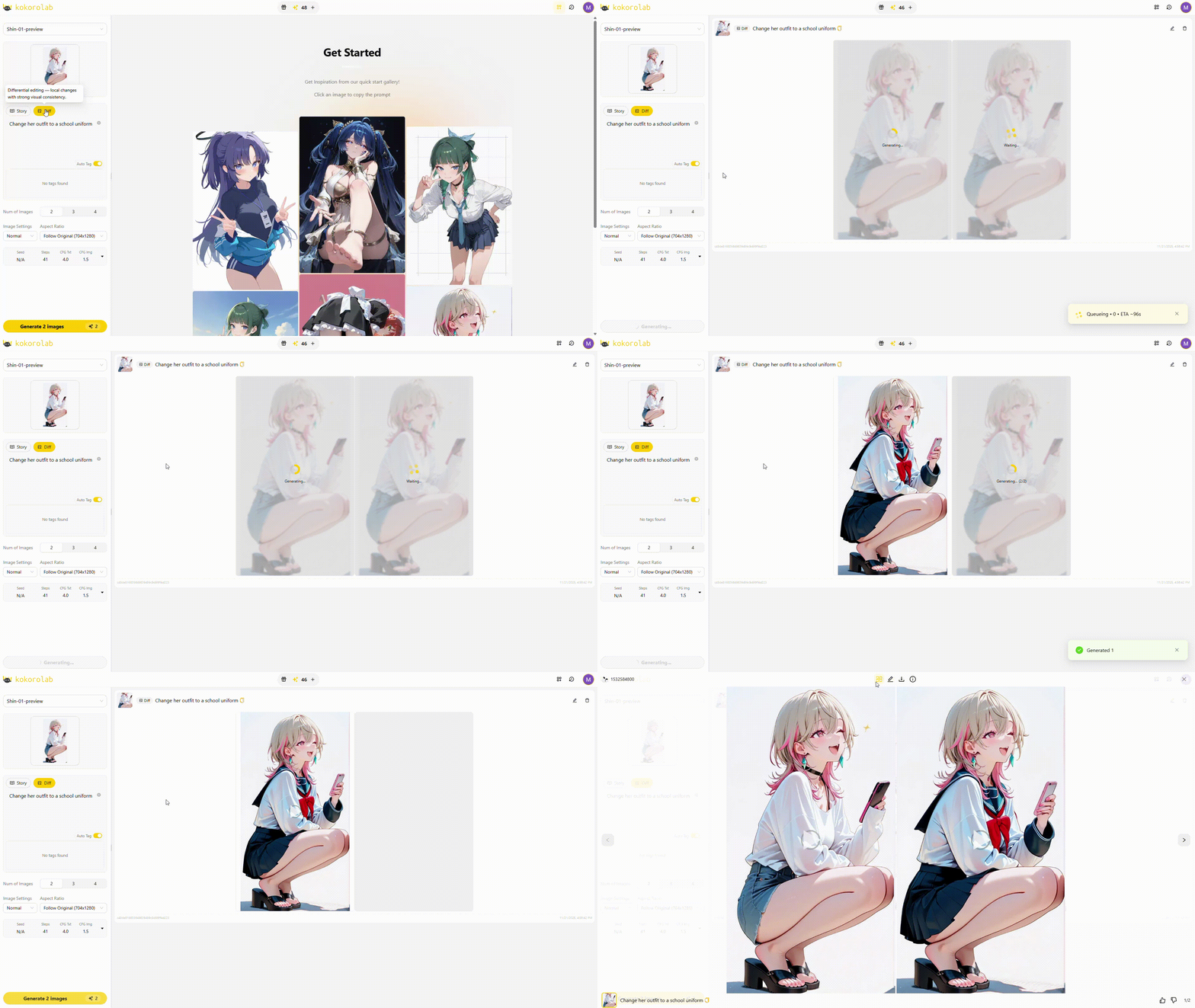
Tutorial variation 2
现在您已经掌握了图像编辑的基本用法,
开始和kokorolab一起探索属于您自己的动漫世界吧~

更多设置

如果您希望获取更丰富的体验,也可以试试下面这些设置:

生成设置

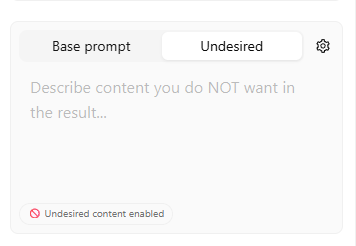
有时候,画面中会出现您不希望的内容,那么就可以试试这个:
在这里写下您希望画面中不要出现的元素,就可以避免画面中出现他们。
Tutorial settings 1
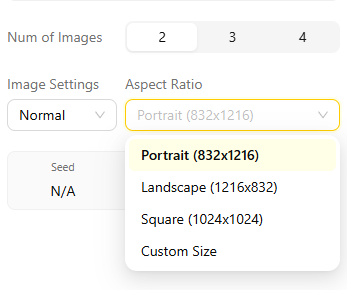
如果您有更多关于图片格式的要求,可以使用这些按钮进行调整:
Tutorial settings 2
选择生成图片数量:支持1~4张,您可以获得多张不同的图片。
选择生成图片格式:我们支持保持原格式、纵向、横向、正方形或自定义。
需要做出修改,修改原图 prompt:
Tutorial settings 4
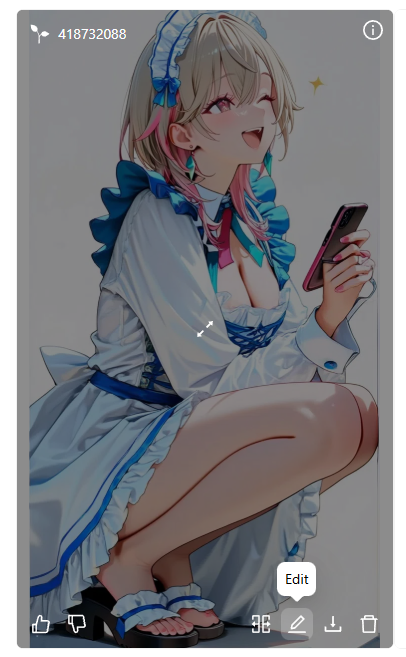
对已生成的图片进行二次修改。这张图片将成为新的参考图,用于再次编辑:
Tutorial settings 5

高级设置

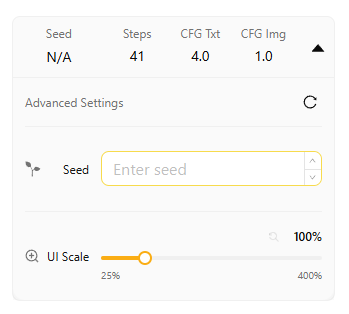
如果希望探索更多生成的可能性,欢迎试试这些设置:
Tutorial settings 6
Seed:控制生成结果是否可复现。设为空或 -1:每次生成都会不同。设为固定数字:可再次生成相同图像。
Steps:决定模型优化图像的次数。步数越多:细节更完整、质量更高,但生成时间更长。步数越少:生成更快,但细节可能减少。
CFG Txt:控制模型对文本提示的遵从程度。值越高:更贴近提示词。值越低:模型更自由,变化更多。
CFG Img:控制结果与参考图像的贴近程度。值越高:更接近原图。值越低:变化更大、灵活性更高。
Display Scale:在生成速度与图像质量之间取得平衡。低 Scale:更高画质。高 Scale:生成更快。
KokoroLab Logokokorolab
85 Science Park Dr, Singapore Science Park 1,
Singapore 118259
© 2025 kokorolab, Inc.
CONTACT