TUTORIAL

画像編集機能の使い方

ユーザーガイド:
まずはホームから画像編集機能に入ります。KokoroLabに登録・ログインしていることを確認してください。
Tutorial intro
画像編集と画像差分の2つのモードがあります。以下では両方の機能を順に説明します。

画像編集モード

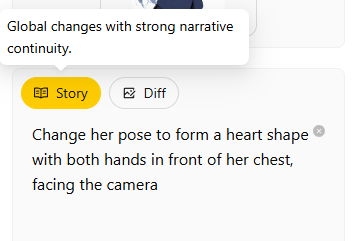
プロンプトに基づいて画面全体を変更し、一貫した見た目を保ちながら新しいシーンを作成できます。
Tutorial step 2
モデルをKokoroLab、生成タイプをStory Modeに設定し、参照キャラクター画像をアップロードして、次のプロンプトを入力します:
Change her pose to form a heart shape with both hands in front of her chest, facing the camera
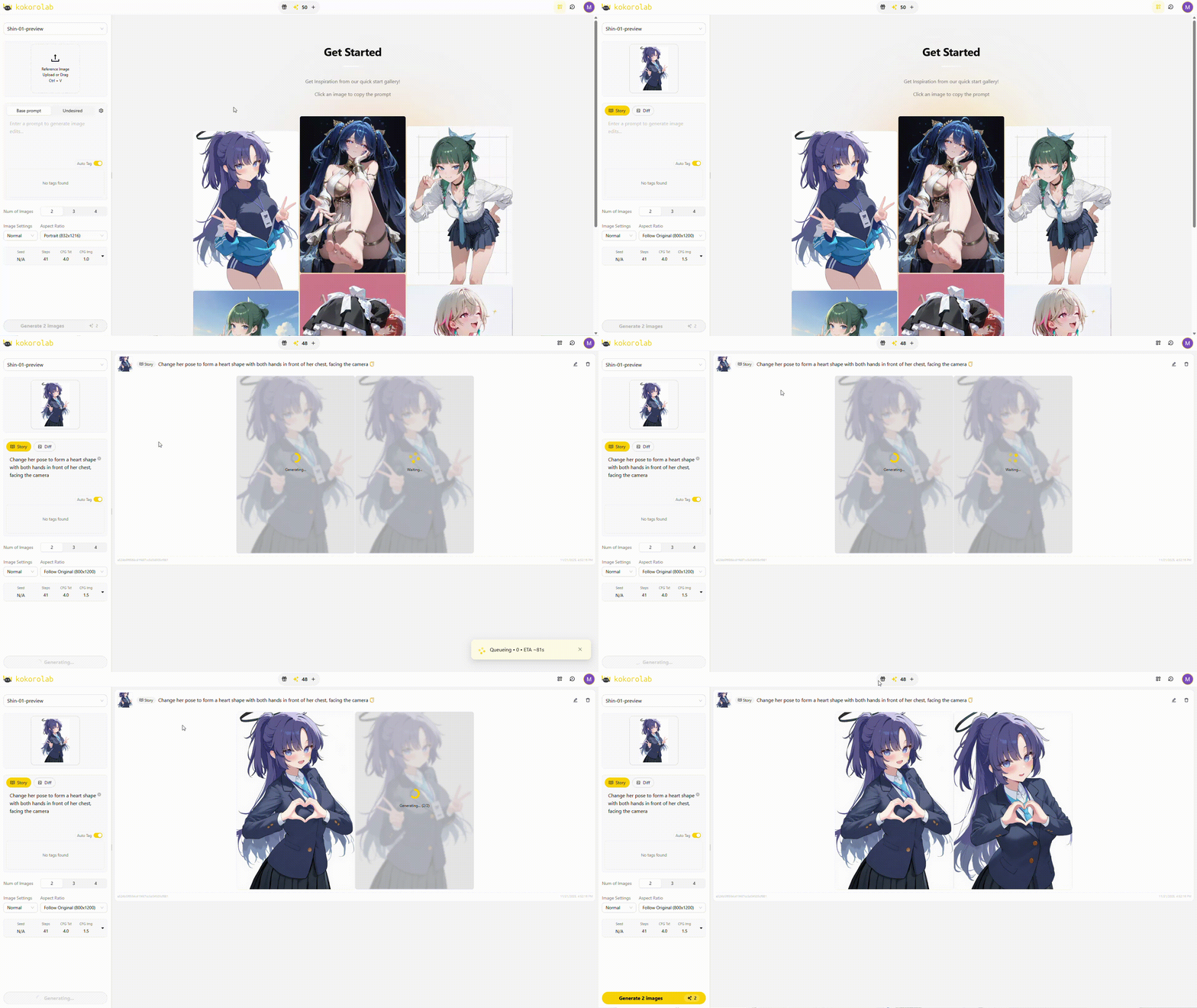
「生成」をクリックすると、モデルが処理を開始します。
Tutorial step 3
素晴らしい!想像が現実になりました。
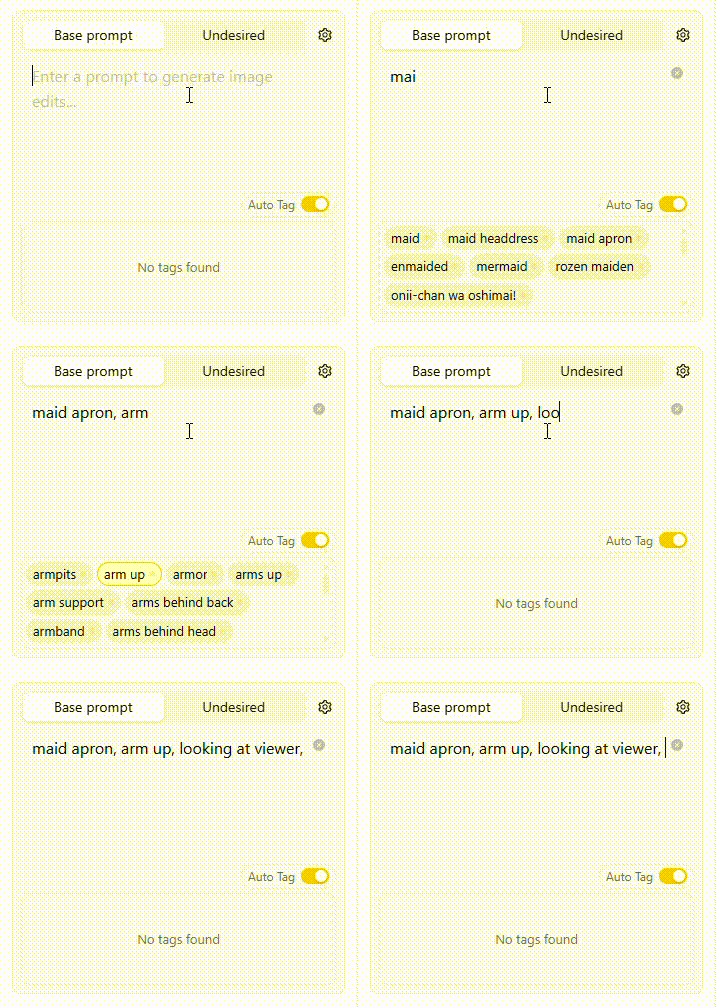
KokoroLabはタグにも対応しており、長い文章を書かなくても動作を指定できます。例:v-gesture
Tutorial variation 3
複数のタグを組み合わせることも可能です。複数使う場合はカンマで区切ってください。
Tutorial variation 3

画像差分モード

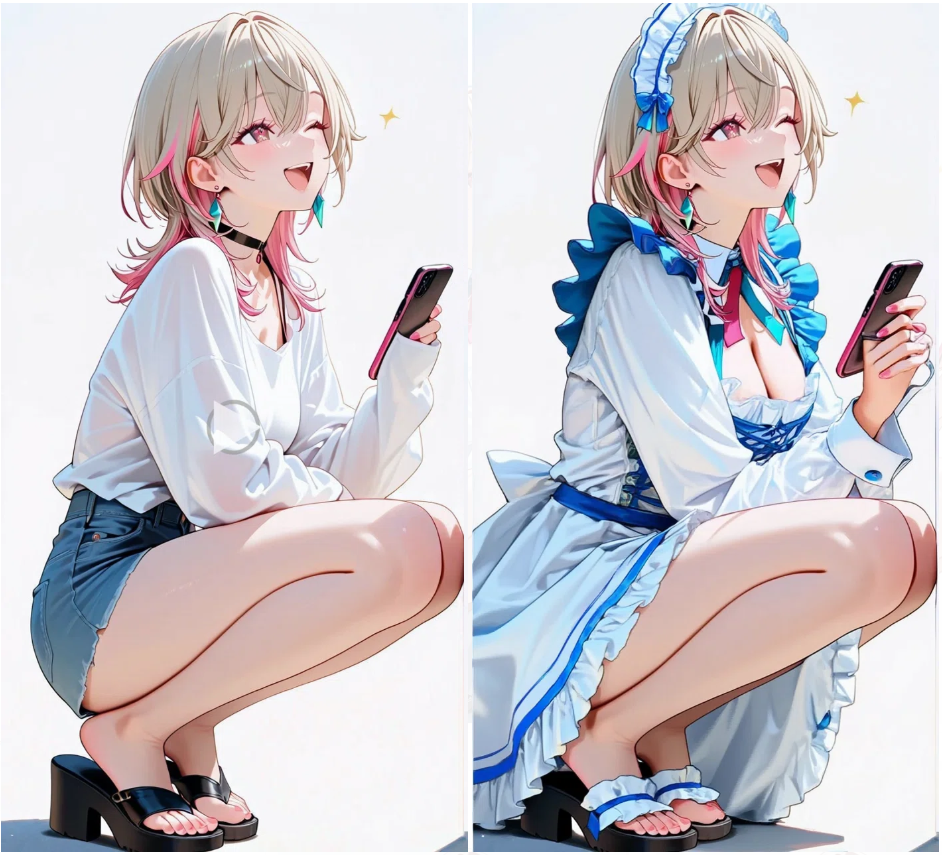
画像の特定部分のみを変更し、他の部分はそのままにできます。
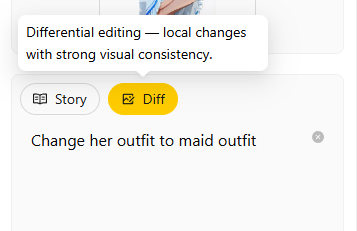
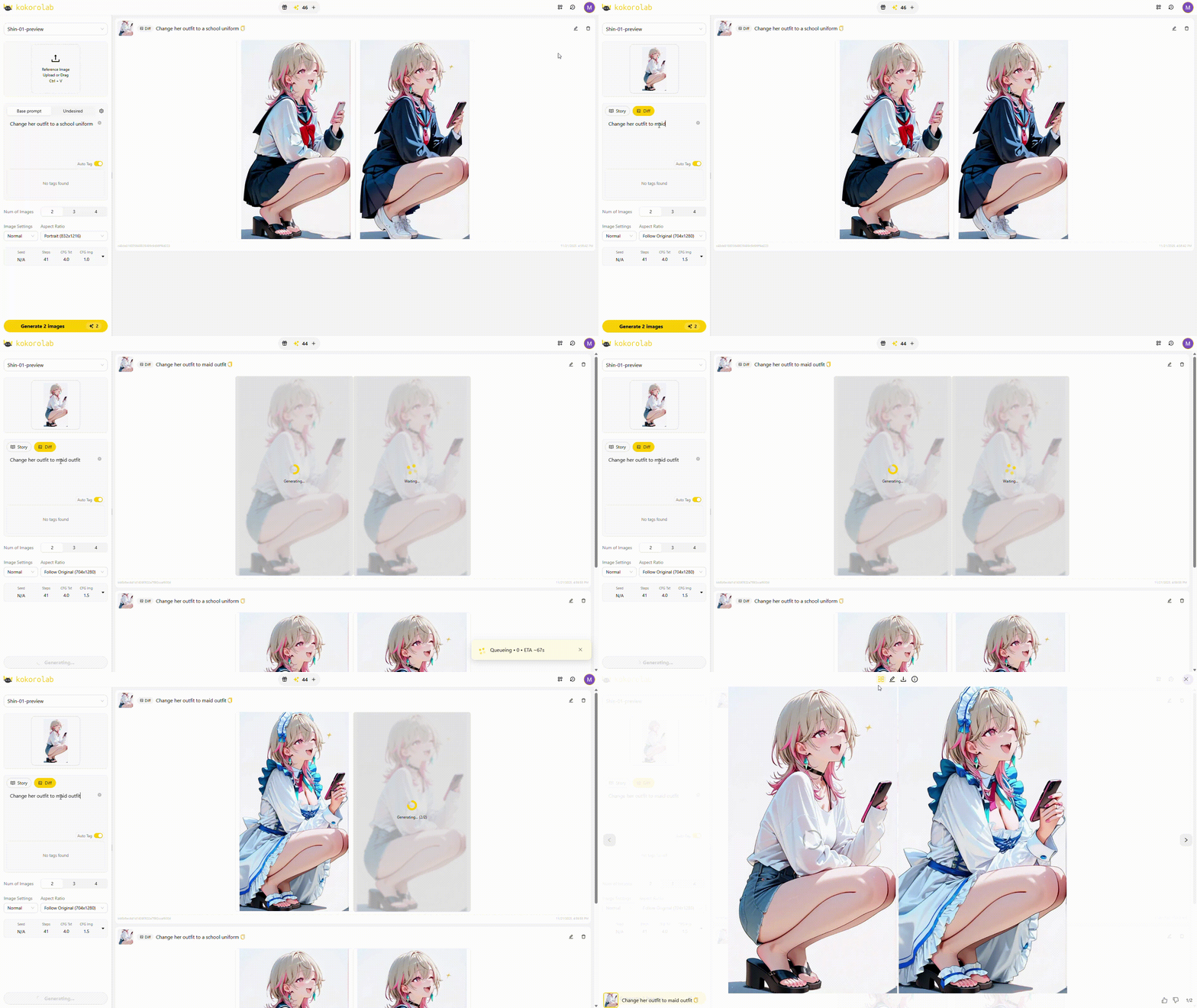
Diff Modeに切り替えると、プロンプトの先頭にモードタグが自動で付き、より精密に変更が適用されます。
Tutorial variation 1
次のプロンプトを試してください:
Change her outfit to a school uniform.
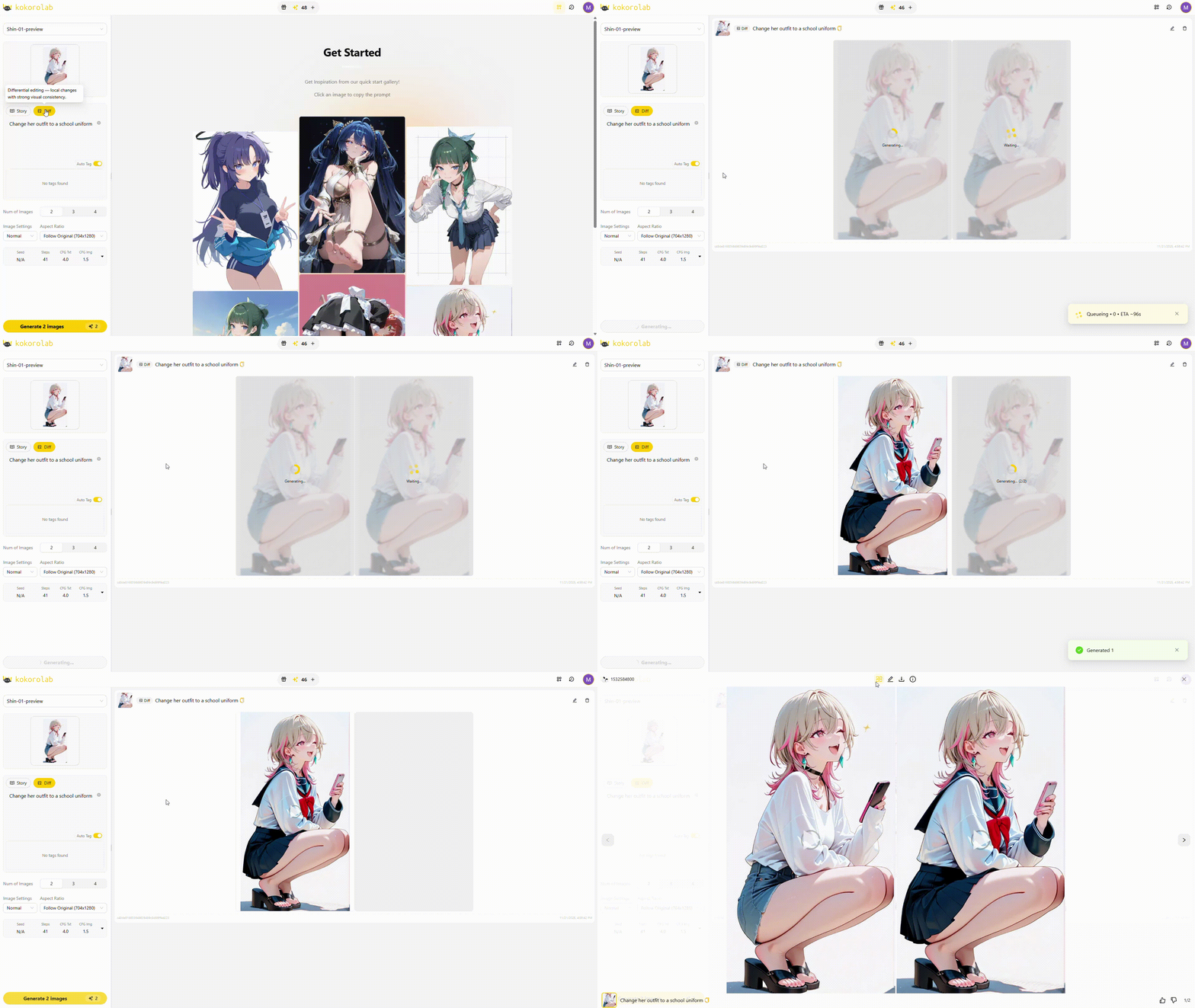
Tutorial variation 2
これで基本はマスターです。
さっそく自分だけのアニメ世界を作りましょう!

詳細設定

より細かく調整したい場合は、以下の設定をお試しください:

出力設定

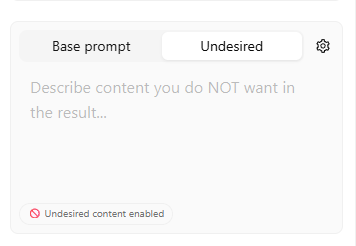
不要な要素が出る場合は、除外したい要素をここに記述してください。モデルが生成を避けます。
ここに除外したい要素を記述してください。モデルが生成を避けます。
Tutorial settings 1
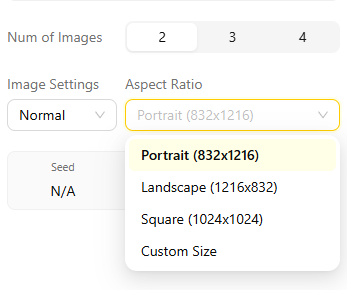
画像形式の要件がある場合は、以下のボタンで調整できます:
Tutorial settings 2
生成画像の枚数を選択:1〜4枚をサポートし、複数の異なる結果を得ることができます。
出力画像の形式を選択:元の形式を保持するほか、縦向き、横向き、正方形、またはカスタムに対応しています。
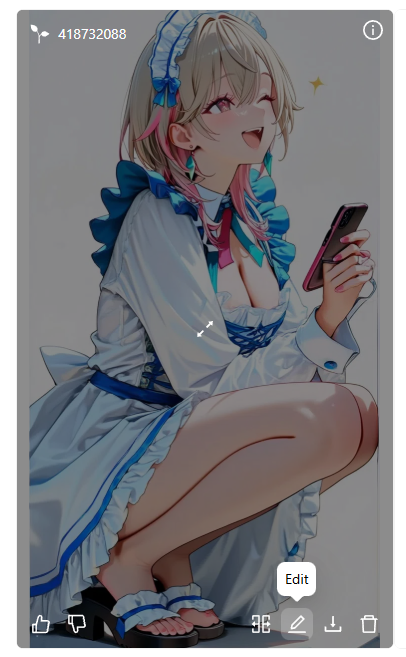
修正したい場合、元の画像プロンプトを編集:
Tutorial settings 4
既に生成された画像を編集します。この画像は新しい参照画像となり、2回目の編集を適用できます:
Tutorial settings 5

高度な設定

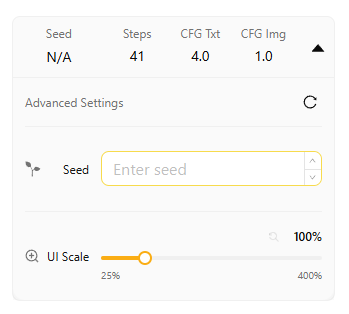
さらに生成の可能性を探るためのオプション:
Tutorial settings 6
Seed:生成結果の再現性を制御します。空欄または -1:毎回異なる結果になります。固定の数値:同じ画像を再生成できます。
Steps:モデルが画像を最適化する回数を示します。多いほど:細部がより描写され、品質が向上しますが、生成時間が長くなります。少ないほど:生成は速いですが、細部が減る可能性があります。
CFG Txt:テキストプロンプトへの忠実度を調整します。値が高い:プロンプトにより忠実になります。値が低い:自由度が高く、バリエーションが増えます。
CFG Img:参照画像の再現度を調整します。値が高い:元画像に近い結果になります。値が低い:変化が大きくなり、柔軟性が上がります。
Display Scale:生成速度と画質のバランスを調整します。Low Scale:高画質。High Scale:高速生成。
KokoroLab Logokokorolab
2261 Market Street STE 85199
San Francisco, CA 94114 US
Kokoro Lab, LLC
© 2025 kokorolab, Inc.
CONTACT